


ここらは実際に一緒に手を動かしながらページを作ってみたいと思います
今回のハンズオンで作るページのサンプルはこちらになります
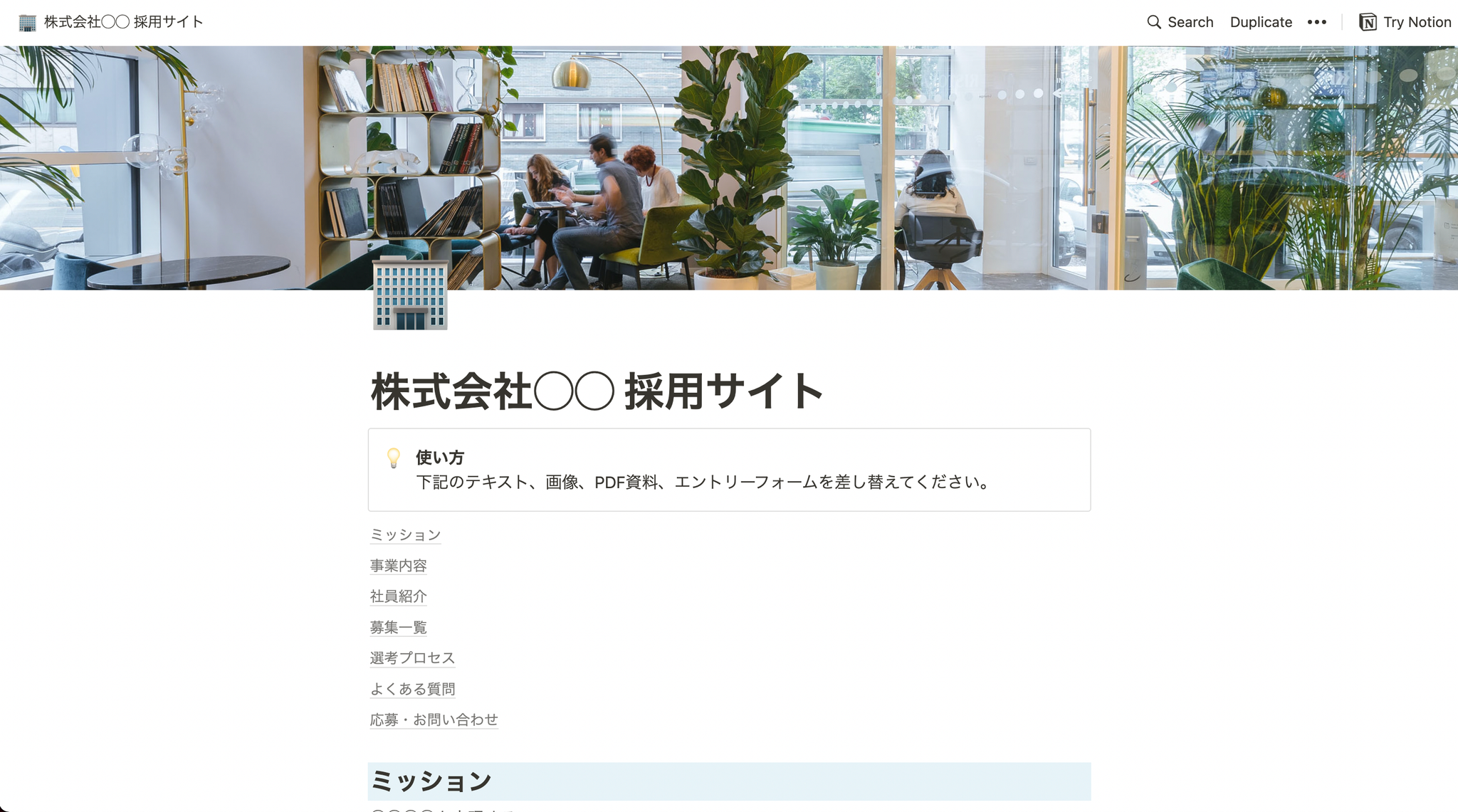
※ Notion 公式のテンプレートの1つです
学生の方は自分たちの所属する団体のホームページ的なものに作りあえていただいても良いかなと思います.では,こちらを今から一緒に作っていきましょう
ページ及び,大枠作成
まずは新規にページを作成し,以下を設定します.
タイトル
カバー画像(任意)
アイコン画像
各大項目
ミッション
事業内容
社員紹介
募集一覧
選考プロセス
よくある質問
応募・お問い合わせ
目次
各項目の中身を作っていく
ミッション
コンテンツで適当な文字列を入力
事業内容
社員紹介
/gallery
で Gallery view
のデータベースを新規に生成(任意)DB の名前も
社員一覧
に変更任意のカードをクリック
プロパティ名を
役職
に,プロパティを単一の選択タグ( Select
) に変更ページ名を任意の名前に変更
アイコンを任意のものに変更
カードのコンテンツに以下を追加
顔写真
Heading 2(背景色グレー) で
自己紹介
, 趣味
とそれぞれの文言を追加上記のカードをコピーして,それぞれの内容を変更
募集一覧
/table
コマンドで Table view
のデータベースを新規に生成(任意)DBの名前も
募集職種一覧
に変更それぞれのプロパティ名を変更
職種(タイトル)
採用(Select)
勤務地(Multi select)
職種を1つ追加
企画
任意の職種ページをクリック
プロパティを変更
採用:
新卒採用
, 中途採用
勤務地:
大阪
, 東京
, リモート
ページのコンテンツに以下を追加
Heading 2(背景色イエロー) で
業務内容
, 必須スキル
を追加それぞれのコンテンツとしてリストでいくつかテキトーな文言で追加
いくつか職種を追加
今回は次の2つ
開発
, マーケティング
選考プロセス
/table
コマンドで Table
を作成1行目をヘッダーとするため,背景色を
Gray Background
に変更1-1 に
ステップ
,1-2 に 詳細
と入力ついでにカラムの列幅を微調整
それぞれの項目に値を入力
ステップ
列は太字にするとGooDよくある質問
いくつかの質問を
Toggle List
で追加応募・お問い合わせ
google フォームのリンクを添付
Create embed
で作成おまけ
ページの公開
(以下動画)
