

 (永遠のβ版)
Notion のコア機能はこの
データベース
であることは,Notion ユーザーなら誰しも認めるところでしょう.実際に公式でも以下のように謳っております.データベースは、ページの管理と整理に役立つNotionのコア機能です。
Notion におけるデータベースとは?
RDBMS などのコンピュータシステム文脈のデータベースとは異なり,Notion におけるデータベースとはページの集合体になります.データ一つ一つがページであり,その中で情報やデータを管理する形となります.もちろん,ページ内でデータベースを生成することも可能です.
また,データベース自体もページとなります.そのため,データベースも他のページと同じように、移動させたり階層化したり,他のページにリンクさせたり,他のコンテンツと並べて表示させることも可能です.
さらに,データベースにはプロパティという概念が組み込まれております.これはある種のカテゴリのようなもので,各レコードに特定の情報を付与したり,データベースの検索・並べ替えを可能にします.
データベースに触れてみよう
兎にも角にも触れてみましょう.
データベースの作成には
/database
コマンドを入力しますが,その際に大きく2つの選択肢「Inline」「Full page」が表示されます.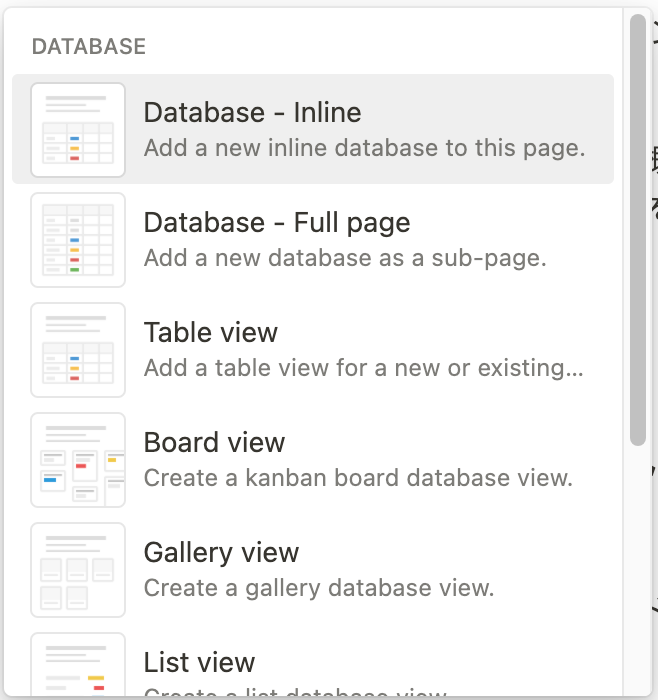
これは,現在開いているページ内にインラインで作成するか,別ページとして生成するか違いですが,今回は
Inline
で生成してみましょう.後はここにタイトルを付けたり,プロパティを設定していく形になります.
また,データベースを
Full page
で見たい場合はデータベース右上の ⇔ をクリックしてみてください.
データベースの view
Notion のデータベースには以下の6つの view が存在します.
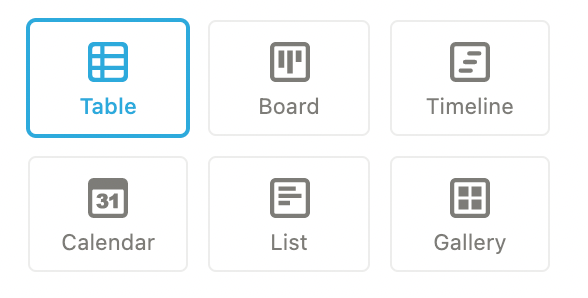
デフォルトでは
Table
view が選択されることになります.お気づきの方もいらっしゃるかも知れませんが,それぞれの view でデータベースを作成することも可能で,
/(作成したい view の名前)
コマンドを実行することで生成が可能です.また,既存のデータベースの view を変更したい場合は,以下の手順で変更可能です.
変更手順
現在の view をクリック
Edit view
をクリックView options
から Layout
をクリック好きな view をクリック
Table view の注意
※似たものとして
Table
というものがありますが,これはデータベースとは異なるものですので気をつけてください.細かな使い方や,6つの view の使い方などは今回は割愛させていただきます.
それぞれの view もかなり面白く使い勝手も良いですので,後ほどのハンズオンで皆さんの方でも色々試してみましょう!