

Notion はとても豊富な機能が実装されており,だいたい思いつくことは実現できると思います.そのため,全てを説明していくことは時間の都合上不可能なため,ここでは最低限 Notion を触る上でマスターしておくべきことをいくつかピックアップしてご説明していきます.
ページ
ページを新規作成する場合は,以下の3つの方法があります.
左のサイドバーから任意のページにマウスホバーすると表示される
+
をクリック左のサイドバー下の
+ New page
をクリック何かしらのページを開いている状態で
/page
と入力サブページ
Notionにはフォルダーがありません。代わりに、ページの階層化は無限にできます。 公式より
先程みた
/page
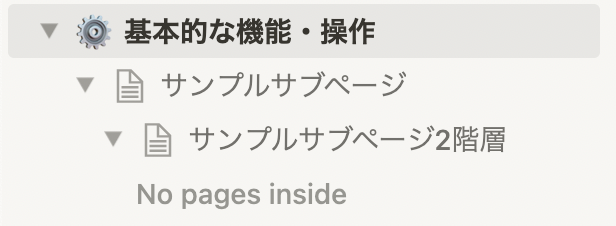
コマンドでページを作成した場合,作成されたページはサブページとなります.この時,サイドバーを見てみますと,階層構造が生成されているかと思います.このように,Notion ではサブページを作り階層構造を無限に生成できます.
例:
/ コマンド
Notion で何かを入力する際は,基本的にまず
/
コマンドを入力し,使いたい ブロック(BLOCK)を選択することになります.ブロック(BLOCK)
Notion の全ての入力は ブロック(BLOCK) と呼ばれる単位になります.
公式サイトの説明
テキストや画像、テーブルなど、ページに追加するコンテンツのひとつひとつがブロックだと考えてみてください。Notionのページはすべて、あなたが自在に組み合わせるブロックの集合体なのです。 こちらは、様々な種類のブロックを活用したページの一例です。
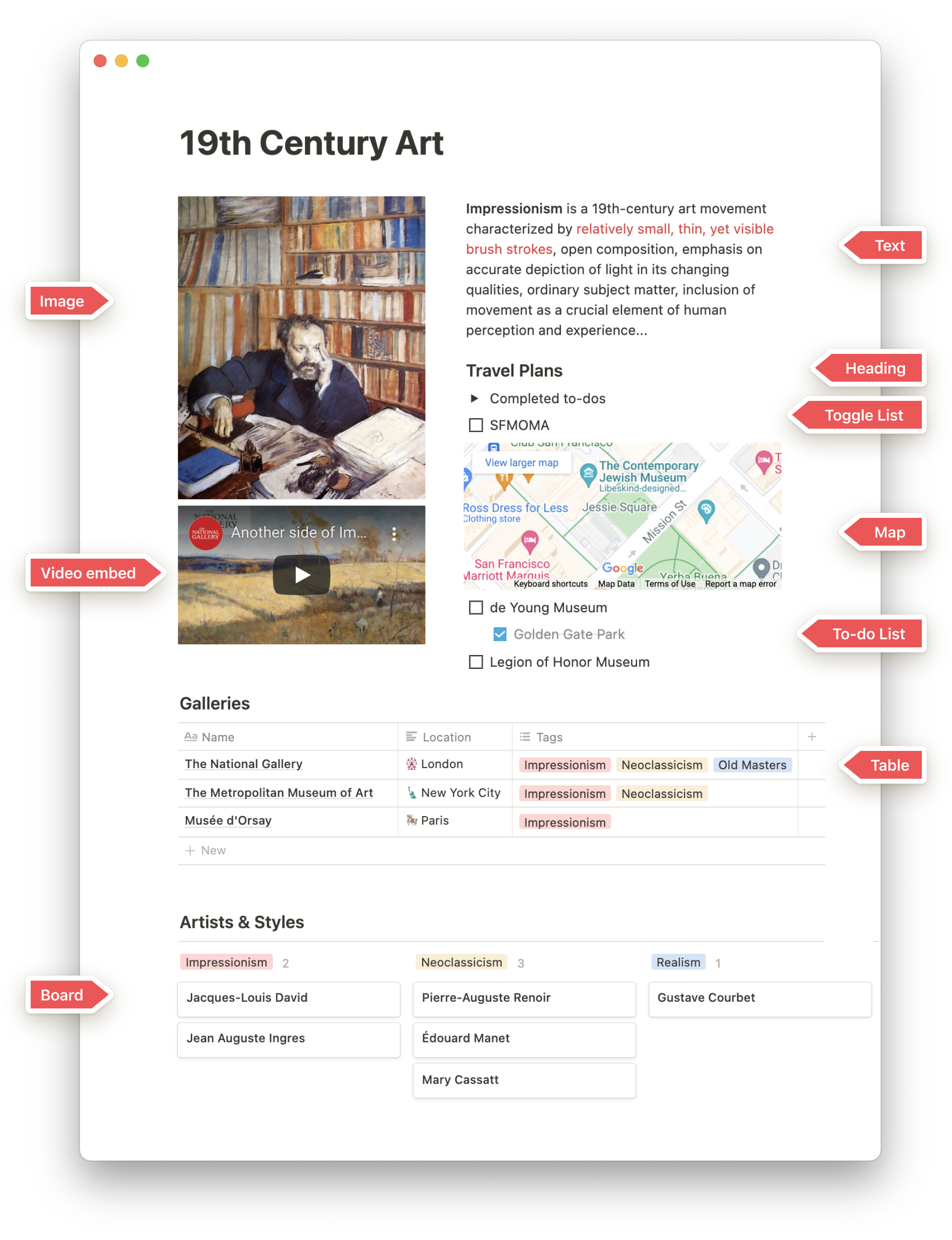
そのため,テキストブロックであろうと段組みも可能となります.
※階層構造内での段組みは不可
以下ブロック例
テキスト
テキスト
テキスト
テキスト
テキスト
テキスト周り
基本的にテキストは
/
は不要です.マークダウン記法に慣れている方は,ある程度はマークダウンの記法がそのまま使えますので,
/
を使わなくても問題なく書けると思います.テキスト入力
当たり前ですが,まずはテキストの入力が可能
改行・スペースの導入 も,絵文字 も入力可能
も入力可能
も入力可能装飾
一部,または全体を太字にすることが可能
一部,または全体を斜体にすることが可能
一部,または全体に下線を引くことが可能
一部,または全体に打消し線を引くことが可能
一部,または全体を
コード
にすることが可能数式 を挟むことが可能 (
LaTeX
の記法で可能)一部,または全体の文字色を変更可能
一部,または全体の背景色を変更可能
ヘッディング
Heading 1
Heading 2
Heading 3
h3 まで
絵文字
直接絵文字を IME から入力しても良いですが,
:(絵文字のキー):
を入力することでも可能です.例:
:dog:
→ コードブロック
プログラミング言語のコードなどを綺麗に表示することのできるブロックです。
erDiagram
Persons {
int id
string name
}
Items {
int owner_id
string name
}
Persons ||--o{ Items: ""
リスト周り
Notion には4つのリストが存在します.
To-do
リストBulleted
リストNumbered
リストToggle
リスト(※マークダウン記法では「引用 >
」の書き方)